Kokpit
Kokpit to domyślny ekran, który pojawia się tuż po zalogowaniu. W zależności od rodzaju konta mogą się tutaj pojawić statystyki dla aktywnej licencji oraz inne przydatne informacje.

Na górnej belce, niezależnie od tego na jakiej stronie się znajdujemy, mamy dostęp do kilku stałych elementów:
Przełącznik licencji - jeśli posiadasz więcej niż jedną licencję, możesz tutaj przełączać się między nimi. Wszystkie ustawienia i zamówienia dotyczą aktualnie wybranej licencji.
Ikona koszyka - pokazuje listę zamówień ze wszystkich Twoich licencji jednocześnie.
Pomoc - otwiera stronę dokumentacji, która odpowiada aktualnie przeglądanej zakładce managera.
Włącz powiadomienia - włącza powiadomienia o nowych zamówieniach wysyłane przez przeglądarkę. Więcej na ten temat znajdziesz na stronie Zamówienia.
Wersja licencji (
BASIClubPRO) oraz odnośnik Złóż zamówienie, który prowadzi na stronę, na której Twoi klienci składają zamówienia.
Statystyki
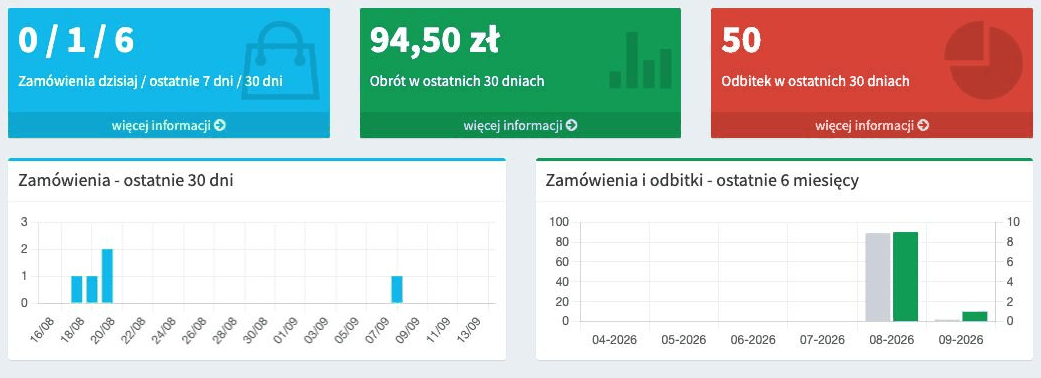
Na samej górze widzimy podstawowe statystyki dla aktualnie wybranej licencji:
Liczbę zamówień złożonych dzisiaj, w ostatnich 7 dniach oraz w ostatnich 30 dniach.
Obrót z ostatnich 30 dni.
Liczbę odbitek zamówionych w ostatnich 30 dniach.
Poniżej znajdują się dwa wykresy: liczba zamówień z ostatnich 30 dni oraz zestawienie zamówień i odbitek z ostatnich 6 miesięcy. Przycisk więcej informacji przenosi do listy zamówień.
Licencje wygasające w ciągu 30 dni
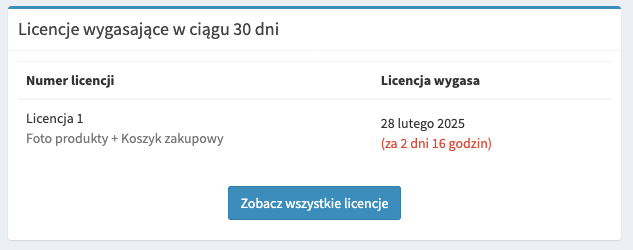
Ta część pokazuje Twoje licencje, które niedługo wygasną lub niedawno wygasły. Możesz więc łatwo je przedłużyć lub przejść do szczegółowych informacji dotyczących wszystkich licencji na stronie Licencje.
Nowości
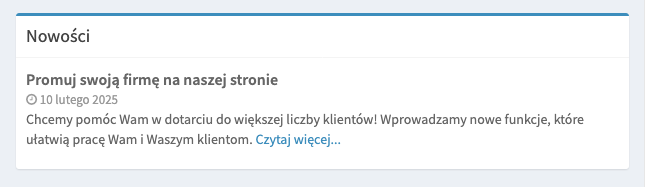
Tutaj można znaleźć ostatnie informacje na temat tego, co się dzieje w Foto.Guru. Zazwyczaj będzie to krótkie wprowadzenie wraz z odnośnikiem do szczegółowej informacji zawartej w newsletterze lub na naszej stronie.
Foto.Guru GUI

W tym miejscu pobierzesz program Foto.GUI w wersji na Windows lub macOS. Program pozwala automatycznie pobierać nowe zamówienia bezpośrednio na dysk komputera, bez udziału przeglądarki.
Informacja
Program jest dostępny tylko dla użytkowników wersji PRO.
Składanie zamówień
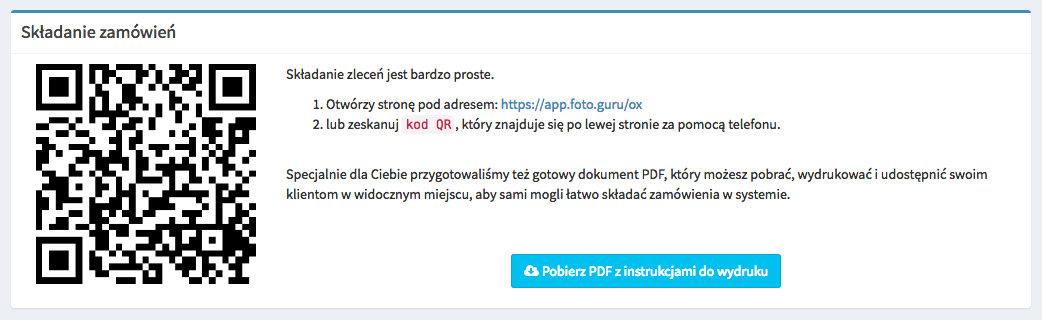
W tej części mamy adres strony, na której klienci składają zamówienia, oraz kod QR, który pozwala szybko dostać się na ten adres za pomocą telefonu.
Przycisk Przygotuj plakat promocyjny pozwala pobrać gotowy do wydruku plakat (plik PDF) z kodem QR i krótką instrukcją składania zamówień. Plakat możesz umieścić w widocznym miejscu w sklepie lub witrynie sklepowej, tak aby klienci mogli samodzielnie zeskanować kod lub wpisać adres Twojej strony.
Wskazówka
Przed pobraniem plakatu możesz wgrać własne logo, które pojawi się w jego nagłówku. Najlepiej sprawdzi się logo w formacie PNG z przezroczystym tłem, o wysokości ok. 50 pikseli.