Paczkomaty InPost
Zakładka Paczkomaty InPost pozwala na podstawową integrację z Paczkomatami w zakresie opłacania paczek i generowania etykiet,

Informacja
Integracja działa zarówno przy płatności online, jak i płatności przy odbiorze. Minimalne dane jakie musimy gromadzić od klientów, aby móc wygenerować etykietę, to adres e-mail oraz polski numer telefonu. Zamówienia realizowane są wyłącznie na terytorium Polski.
Dostępne opcje
Oto lista dostępnych opcji wraz z krótkim objaśnieniem.
- Integracja InPost
Określa, czy integracja z InPost jest aktywna. Jeśli jest aktywna, to na liście zamówień pokaże się dodatkowy przycisk, który pozwoli na wygenerowanie etykiety dla danego zamówienia. Aby było to możliwe, musisz mieć aktywne konto BASIC lub PRO, a rodzajem dostawy wybranym przez klienta muszą być Paczkomaty InPost.
- Tryb testowy
Określa, czy integracja działa w trybie testowym, czy nie. W trybie testowym możesz przetestować działanie całego systemu, ale wymaga to posiadania specjalnego konta, które można założyć tutaj: https://sandbox-manager.paczkomaty.pl/
Informacja
Jeśli używasz konta testowego, to pamiętaj że dane dostępowe z „normalnego konta” nie będą działać (i na odwrót) - miej to na uwadze.
- ID Organizacji
Jest to numer przyznawany przez InPost w Managerze Paczek. Możesz go znaleźć po zalogowaniu w zakładce: „Moje konto > API > Ustawienia organizacji”

- TOKEN API
Jest to ciąg znaków generowany przez InPost w Managerze Paczek. Możesz go znaleźć po zalogowaniu w zakładce: „Moje konto > API > API ShipX”. Jeśli jeszcze nie masz wygenerowanego TOKENU API, to możesz zajrzeć do instrukcji, która szczegółowo opisuje cały proces: https://inpost.pl/sites/default/files/2022-03/instrukcja-konfiguracji-api-shipx.pdf

- Domyślny rozmiar paczki
Określa jaki będzie domyślny rozmiar paczki, którą utworzysz.
- Domyślny sposób nadania paczki
Określa w jaki sposób zostanie nadana paczka.
Nadanie w dowolnym punkcie - Nadajesz przesyłkę samodzielnie w dowolnym Paczkomacie lub PaczkoPunkcie.
Odbiór przez Kuriera - Opcja dodatkowo płatna. Kurier przyjeżdża i odbiera od Ciebie paczki. Zlecenie odbioru paczek musisz utworzyć bezpośrednio w Managerze Paczek InPost.
- Domyślny typ etykiety
Określa jaki rodzaj etykiety będzie wygenerowany dla paczki.
- Domyślny rozmiar etykiety
Określa jaki domyślny rodzaj etykiety będzie wygenerowany dla paczki.
- Token Geowidgetu
Własny token mapy Paczkomatów InPost (Geowidget v5), który klient widzi w sklepie podczas wyboru punktu odbioru. Sposób jego wygenerowania opisujemy w sekcji Mapa Paczkomatów (Geowidget).
Mapa Paczkomatów (Geowidget)
Podczas składania zamówienia klient wybiera Paczkomat lub PaczkoPunkt na mapie InPost wyświetlanej w Twoim sklepie. Po wpisaniu własnego tokenu Geowidgetu sklep ładuje nową mapę InPost (Geowidget v5). Bez tokenu sklep nadal działa i korzysta ze starej mapy, dlatego tę część konfiguracji możesz wykonać w dowolnym momencie.
Informacja
Token Geowidgetu jest niezależny od opcji Integracja InPost, Tryb testowy oraz danych
ID Organizacji i TOKEN API - możesz go zapisać także wtedy, gdy nie generujesz etykiet w Foto.Guru.
Nowa mapa ładuje się wyłącznie dla licencji BASIC lub PRO.
Generowanie tokenu w Managerze Paczek
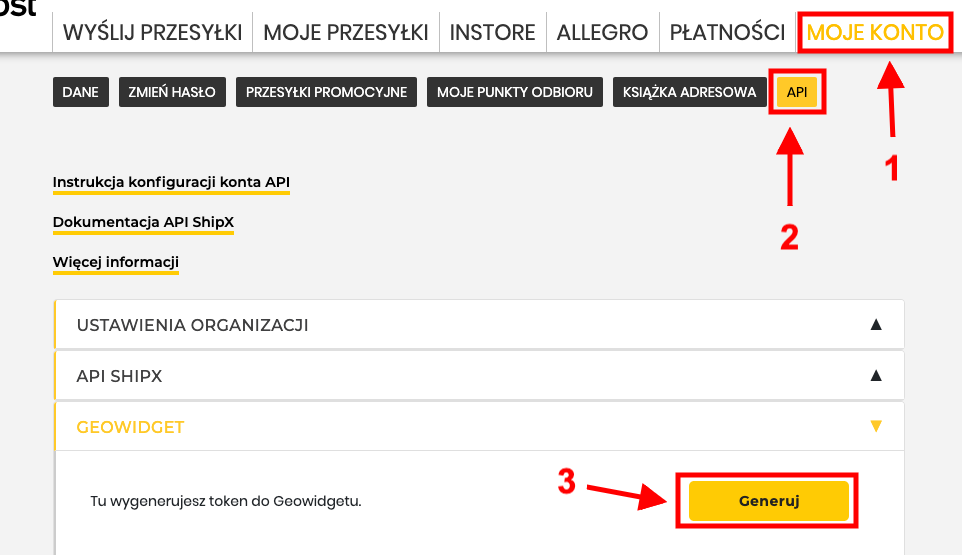
Zaloguj się do Managera Paczek InPost (https://manager.paczkomaty.pl/) i przejdź do zakładki „Moje konto > API”. Na dole strony znajdziesz sekcję „Geowidget” - kliknij w niej przycisk „Generuj”.
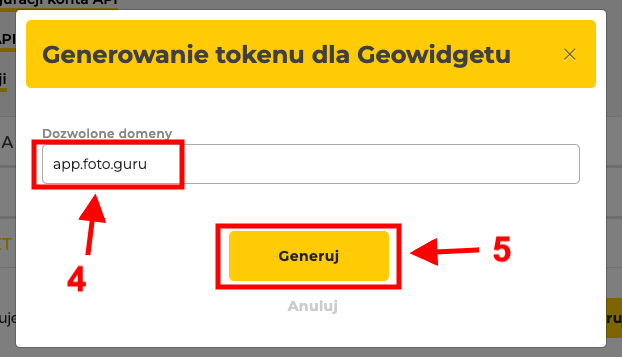
W oknie, które się pojawi, w polu „Dozwolone domeny” wpisz domeny, pod którymi działa Twój sklep (bez https://).
Lista domen, które musisz wpisać, jest wyświetlona w panelu Foto.Guru pod polem Token Geowidgetu -
zazwyczaj jest to app.foto.guru, a jeśli korzystasz z własnej domeny, to również ona. Następnie kliknij „Generuj”.
Ostrzeżenie
Mapa otworzy się wyłącznie pod domenami wpisanymi do tokenu. Jeśli pominiesz domenę sklepu, klient nie będzie mógł wybrać Paczkomatu.
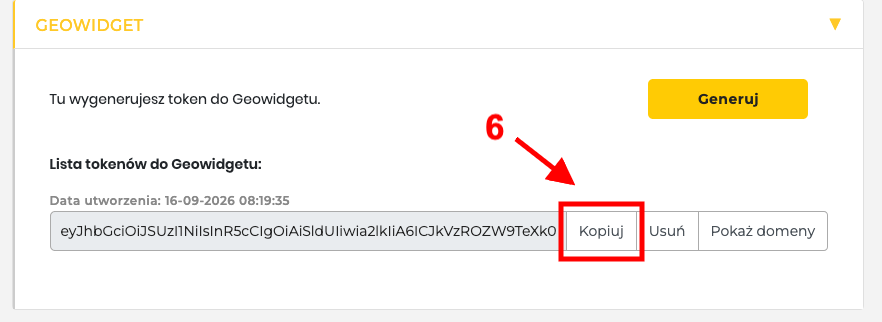
Wygenerowany token pojawi się na liście tokenów do Geowidgetu. Kliknij „Kopiuj”, a następnie wklej go w panelu Foto.Guru w pole Token Geowidgetu i zapisz zmiany.
Sprawdzanie zapisanego tokenu
Przy zapisie token jest sprawdzany. Jeśli nie pochodzi z Managera Paczek InPost, wygasł, albo nie zawiera domeny sklepu, zobaczysz komunikat błędu, a token nie zostanie zapisany.
Po zapisaniu pod polem Token Geowidgetu wyświetli się stan tokenu:
produkcyjny lub testowy (sandbox) - środowisko, z którego pochodzi token. Token z konta testowego (https://sandbox-manager.paczkomaty.pl/) ładuje w sklepie testową mapę, więc do normalnej sprzedaży użyj tokenu z konta produkcyjnego.
lista domen przypisanych do tokenu,
ostrzeżenie wygasł wraz z datą, jeśli token stracił ważność. Sklep wraca wtedy do starej mapy - wygeneruj nowy token w Managerze Paczek i zapisz go ponownie,
ostrzeżenie o brakującej domenie sklepu, np. gdy po zapisaniu tokenu podłączyłeś własną domenę. Wygeneruj wtedy nowy token ze wszystkimi domenami.
Generowanie etykiet dla zamówienia
Jeśli integracja z Paczkomatami InPost jest włączona, to przy zamówieniach złożonych z opcją dostawy za pośrednictwem Paczkomatu zostanie dodany nowy przycisk, który umożliwi opłacenie i wygenerowanie etykiety.

Pomarańczowy kolor przycisku oznacza, że etykieta jeszcze nie została opłacona i wygenerowana, natomiast kolor zielony, że została opłacona. Jeśli chcesz, możesz w każdej chwili pobrać już opłaconą etykietę, np. wybierając inny typ i format.
Opłacanie i generowanie etykiety
Po kliknięciu na pomarańczowy przycisk (z boxem), załaduje się okno z zaznaczonymi domyślnymi opcjami odnośnie ustawień paczki i etykiety.
Jeśli rozsądnie ustawiliśmy domyślne opcje, zazwyczaj wystarczy po prostu kliknąć „Opłać i wygeneruj etykietę”, aby proces się rozpoczął. Jeśli nie będzie błędów, to etykieta powinna zostać pobrana lub wyświetlona automatycznie.
W przypadku błędów, zostaną one wyświetlone w oknie.

Ponowne pobieranie etykiety
Jeśli z jakichś powodów chcesz zmienić format etykiety, lub pobrać ją ponownie, to po kliknięciu na już opłaconą etykietę (zielony przycisk z boxem), możesz ją ponownie pobrać, wybierając pożądany format, lub pozostając przy domyślnych ustawieniach.
