Orlen Paczka
Zakładka Orlen Paczka pozwala na integrację z Orlen Paczka w zakresie generowania etykiet oraz wyświetlania w sklepie mapy punktów, na której klient wybiera miejsce odbioru paczki.
Informacja
Minimalne dane, jakie musimy gromadzić od klientów, aby móc wygenerować etykietę, to adres e-mail oraz polski numer telefonu. Zamówienia realizowane są wyłącznie na terytorium Polski. Integracja nie obsługuje przesyłek za pobraniem.
Ostrzeżenie
Generowanie protokołu nadania i zamawianie kuriera nie są jeszcze dostępne. Po wydrukowaniu etykiety nadaj paczkę samodzielnie w dowolnym punkcie Orlen Paczka: w automacie paczkowym, punkcie partnerskim lub na stacji ORLEN.
Dane dostępowe
Orlen Paczka nie udostępnia panelu, w którym można samodzielnie wygenerować dane do integracji. Wszystkie potrzebne dane otrzymasz w wiadomości e-mail po kontakcie z opiekunem handlowym Orlen Paczka:
PartnerIDiPartnerKey- dane dostępowe do API, które Orlen Paczka przesyła po podpisaniu umowy.PartnerKeyto to samo hasło, którego używasz do logowania w WebTruckerze (panelu do śledzenia paczek Orlen Paczka),osobne
PartnerIDiPartnerKeydo trybu testowego - przekazuje je opiekun handlowy na Twoją prośbę,token widgetu mapy - opisujemy go w sekcji Mapa punktów Orlen Paczka.
Dostępne opcje
Oto lista dostępnych opcji wraz z krótkim objaśnieniem.
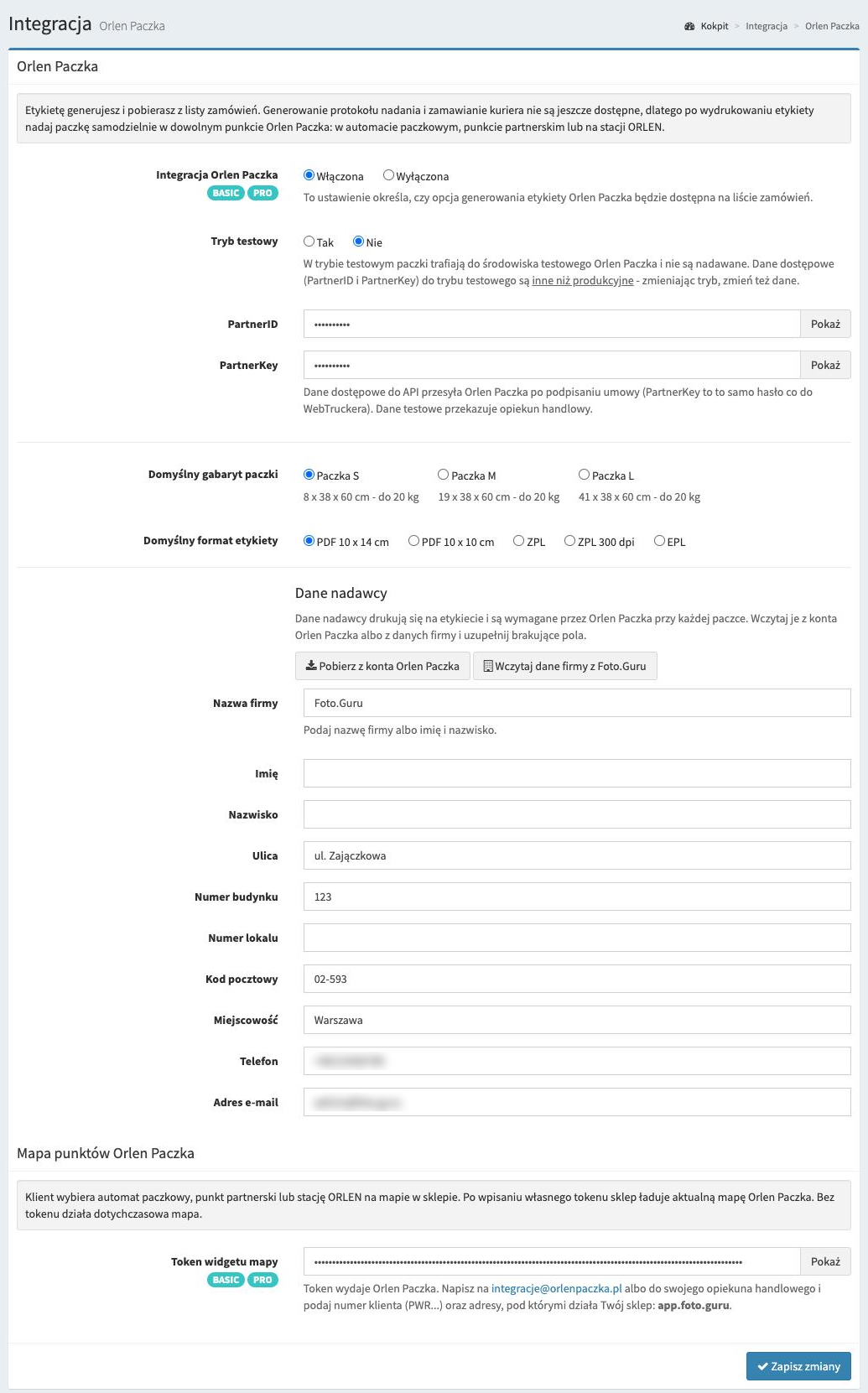
- Integracja Orlen Paczka
Określa, czy integracja z Orlen Paczka jest aktywna. Jeśli jest aktywna, to na liście zamówień pokaże się dodatkowy przycisk, który pozwoli na wygenerowanie etykiety dla danego zamówienia. Aby było to możliwe, musisz mieć aktywne konto BASIC lub PRO, a rodzajem dostawy wybranym przez klienta musi być Orlen Paczka.
Przy włączaniu integracji sprawdzamy, czy
PartnerIDiPartnerKeysą poprawne. Jeśli Orlen Paczka ich nie przyjmie, zobaczysz komunikat błędu, a ustawienia nie zostaną zapisane.- Tryb testowy
Określa, czy integracja działa w trybie testowym, czy nie. W trybie testowym paczki trafiają do środowiska testowego Orlen Paczka i nie są nadawane, więc możesz bezpiecznie sprawdzić cały proces generowania etykiety. W oknie generowania etykiety zobaczysz wtedy dodatkowe ostrzeżenie o trybie testowym.
Informacja
Dane dostępowe do trybu testowego są inne niż produkcyjne (i na odwrót). Zmieniając tryb, zmień też
PartnerIDiPartnerKey.- PartnerID
Identyfikator Twojego konta w API Orlen Paczka, przesłany przez Orlen Paczka w wiadomości e-mail.
- PartnerKey
Klucz dostępowy do API Orlen Paczka, przesłany przez Orlen Paczka w wiadomości e-mail. Jest to to samo hasło, którego używasz w WebTruckerze.
- Domyślny gabaryt paczki
Określa, jaki będzie domyślny gabaryt paczki, którą utworzysz. Każdą paczkę możesz zmienić przy generowaniu etykiety.
Paczka S - 8 x 38 x 60 cm, do 20 kg
Paczka M - 19 x 38 x 60 cm, do 20 kg
Paczka L - 41 x 38 x 60 cm, do 20 kg
- Domyślny format etykiety
Określa, w jakim formacie domyślnie zostanie wygenerowana etykieta: PDF 10 x 14 cm, PDF 10 x 10 cm, ZPL, ZPL 300 dpi lub EPL. Formaty ZPL i EPL przydadzą się, jeśli drukujesz etykiety na drukarce termicznej.
Dane nadawcy
Dane nadawcy drukują się na etykiecie i Orlen Paczka wymaga ich przy każdej paczce. Przy włączonej integracji wymagane są: nazwa firmy albo imię i nazwisko, ulica, numer budynku, kod pocztowy, miejscowość, telefon oraz adres e-mail. Numer lokalu jest opcjonalny.
Aby nie wpisywać wszystkiego ręcznie, możesz skorzystać z jednego z przycisków:
Pobierz z konta Orlen Paczka - wczytuje dane nadawcy zapisane na Twoim koncie Orlen Paczka. Przed kliknięciem wpisz
PartnerIDiPartnerKeyoraz ustaw odpowiedni Tryb testowy,Wczytaj dane firmy z Foto.Guru - wczytuje dane firmy zapisane na Twoim koncie Foto.Guru (te same, które podajesz do faktur za licencję).
Przyciski tylko uzupełniają formularz. Sprawdź wczytane dane, uzupełnij brakujące pola i kliknij Zapisz zmiany.
Mapa punktów Orlen Paczka
Podczas składania zamówienia klient wybiera automat paczkowy, punkt partnerski lub stację ORLEN na mapie Orlen Paczka wyświetlanej w Twoim sklepie. Po wpisaniu własnego tokenu widgetu mapy sklep ładuje aktualną mapę Orlen Paczka. Bez tokenu sklep nadal działa i korzysta z dotychczasowej mapy, dlatego tę część konfiguracji możesz wykonać w dowolnym momencie.
Informacja
Token widgetu mapy jest niezależny od opcji Integracja Orlen Paczka, Tryb testowy oraz
danych PartnerID i PartnerKey - możesz go zapisać także wtedy, gdy nie generujesz etykiet w Foto.Guru.
Nowa mapa ładuje się wyłącznie dla licencji BASIC lub PRO.
Uzyskanie tokenu widgetu mapy
Token wydaje Orlen Paczka. Napisz na adres integracje@orlenpaczka.pl albo do swojego opiekuna handlowego i podaj:
numer klienta Orlen Paczka (zaczyna się od
PWR),adresy, pod którymi działa Twój sklep (bez
https://). Lista adresów jest wyświetlona w panelu Foto.Guru pod polem Token widgetu mapy - zazwyczaj jest toapp.foto.guru, a jeśli korzystasz z własnej domeny, to również ona.
Token otrzymasz w odpowiedzi e-mail. Skopiuj go w całości, wklej w pole Token widgetu mapy i zapisz zmiany.
Ostrzeżenie
Mapa otworzy się wyłącznie pod adresami, dla których Orlen Paczka wydała token. Jeśli później podłączysz własną domenę, poproś Orlen Paczka o nowy token, który obejmie również ją. W przeciwnym razie klient nie będzie mógł wybrać punktu odbioru.
Przy zapisie sprawdzamy, czy token jest poprawny. Jeśli Orlen Paczka go nie rozpozna albo został skopiowany w niepełnej formie, zobaczysz komunikat błędu, a token nie zostanie zapisany. Adresów sklepu przypisanych do tokenu nie da się sprawdzić z poziomu Foto.Guru, dlatego po zapisaniu tokenu otwórz sklep i upewnij się, że mapa się ładuje.
Generowanie etykiet dla zamówienia
Jeśli integracja z Orlen Paczka jest włączona, to przy zamówieniach złożonych z opcją dostawy Orlen Paczka zostanie dodany nowy przycisk, który umożliwi wygenerowanie etykiety.
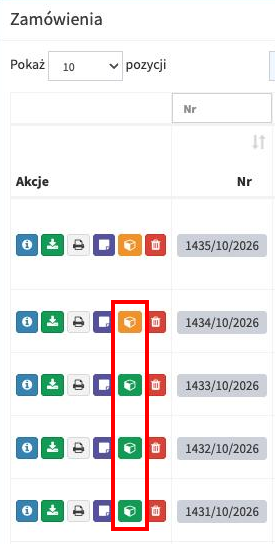
Pomarańczowy kolor przycisku oznacza, że etykieta jeszcze nie została wygenerowana, natomiast kolor zielony, że została wygenerowana. Jeśli chcesz, możesz w każdej chwili pobrać już wygenerowaną etykietę, np. wybierając inny format.
Generowanie etykiety
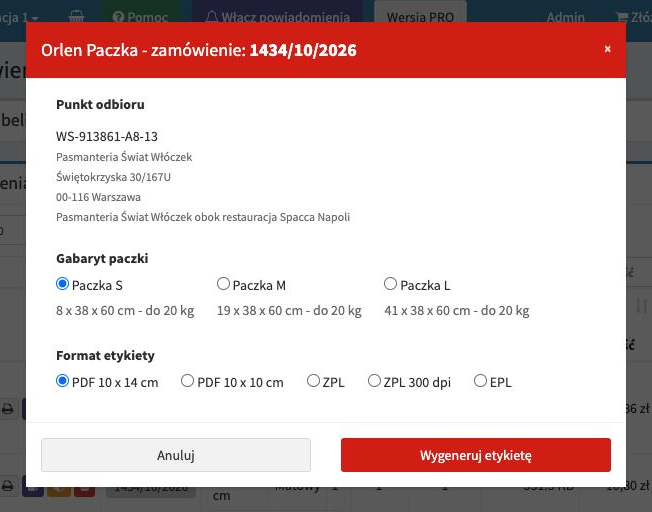
Po kliknięciu na pomarańczowy przycisk (z boxem) załaduje się okno z punktem odbioru wybranym przez klienta oraz z zaznaczonymi domyślnymi opcjami gabarytu paczki i formatu etykiety.
Jeśli rozsądnie ustawiliśmy domyślne opcje, zazwyczaj wystarczy po prostu kliknąć „Wygeneruj etykietę”, aby proces się rozpoczął. Jeśli nie będzie błędów, to etykieta powinna zostać pobrana automatycznie, a numer paczki zostanie zapisany w zamówieniu jako numer śledzenia przesyłki. Na etykiecie drukuje się także numer zamówienia.
Jeśli w zamówieniu brakuje imienia i nazwiska oraz nazwy firmy odbiorcy, w oknie pojawi się dodatkowe pole Odbiorca, ponieważ Orlen Paczka wymaga tych danych.
W przypadku błędów zostaną one wyświetlone w oknie.
Ostrzeżenie
Jeśli po wygenerowaniu etykiety zobaczysz komunikat, że konto Orlen Paczka nie ma podpisanej umowy (PREPAID), to paczka została utworzona, ale nie da się jej nadać. Skontaktuj się wtedy z opiekunem handlowym Orlen Paczka.
Ponowne pobieranie etykiety
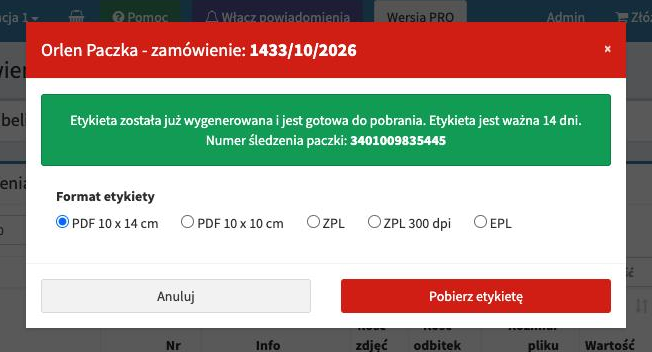
Jeśli z jakichś powodów chcesz zmienić format etykiety lub pobrać ją ponownie, to po kliknięciu na już wygenerowaną etykietę (zielony przycisk z boxem) możesz ją ponownie pobrać, wybierając pożądany format lub pozostając przy domyślnych ustawieniach. W oknie zobaczysz też numer śledzenia paczki.
Informacja
Etykieta jest ważna przez 14 dni od jej wygenerowania. W tym czasie nadaj paczkę w dowolnym punkcie Orlen Paczka.