Klarna
Oto objaśnienie ustawień płatności dla operatora Klarna.
Klarna to szwedzki operator płatności, który pozwala klientom zapłacić od razu, później lub w ratach. Jest dostępny dla zakładów z Austrii, Belgii, Czech, Danii, Finlandii, Francji, Grecji, Hiszpanii, Holandii, Irlandii, Niemiec, Polski, Portugalii, Rumunii, Słowacji, Szwecji, Węgier, Wielkiej Brytanii, Włoch oraz Stanów Zjednoczonych.
Dostępne opcje
Oto lista dostępnych opcji wraz z krótkim objaśnieniem.
- Nazwa użytkownika API Klarna
Określa nazwę użytkownika klucza API z Klarna Merchant Portal (wartość
Nazwa użytkownika, na liście kluczyID klucza (nazwa użytkownika API)).- Hasło API Klarna
Określa hasło tego samego klucza API (wartość
Hasło). Zaczyna się odklarna_live_(konto produkcyjne) lubklarna_test_(Klarna Playground).
Obie wartości utworzysz w Klarna Merchant Portal. Poniżej pokazujemy krok po kroku, jak to zrobić.
Wskazówka
Tryb testowy korzysta z osobnego konta testowego - Klarna Playground. Jeśli w Foto.Guru włączysz Tryb testowy,
podaj nazwę użytkownika i hasło API z Klarna Playground. Po wyłączeniu trybu testowego podaj dane z produkcyjnego
Klarna Merchant Portal. Klucze z jednego środowiska nie działają w drugim.
Waluta
Klarna przyjmuje płatności tylko w walucie kraju, w którym zarejestrowana jest Twoja firma - np. PLN dla Polski,
CZK dla Czech, EUR dla Niemiec czy Słowacji. Ustaw tę walutę w polu Waluta w
ustawieniach płatności, zanim wybierzesz operatora Klarna. Przy innej walucie Foto.Guru nie
zapisze ustawień i wyświetli komunikat, której waluty należy użyć.
Ustawienia w Klarna Merchant Portal
Przykłady poniżej pokazują polską wersję Klarna Merchant Portal.
Konto Klarna
Do przyjmowania płatności potrzebujesz konta sprzedawcy Klarna Payments, zatwierdzonego przez Klarnę.
Wejdź na stronę dokumentacji Klarna i kliknij Log in w górnym menu.
Wybierz region (dla zakładów z Europy Europe) i środowisko Production.
Kliknij Sign up i postępuj zgodnie z instrukcjami Klarny.
Po zatwierdzeniu konta zalogujesz się do Klarna Merchant Portal pod adresem:
https://portal.klarna.com
Informacja
Wyłącznie jeśli chcesz najpierw sprawdzić płatności w Tryb testowy, w punkcie 2 wybierz środowisko
Playground. Powstanie wtedy osobne, bezpłatne konto testowe - jego panel jest pod adresem
https://portal.playground.klarna.com, a klienci nie mogą przez nie płacić naprawdę.
Klucze API
Klucz API tworzysz tak samo w panelu produkcyjnym i testowym - zaloguj się do tego, którego dane chcesz podać w Foto.Guru.
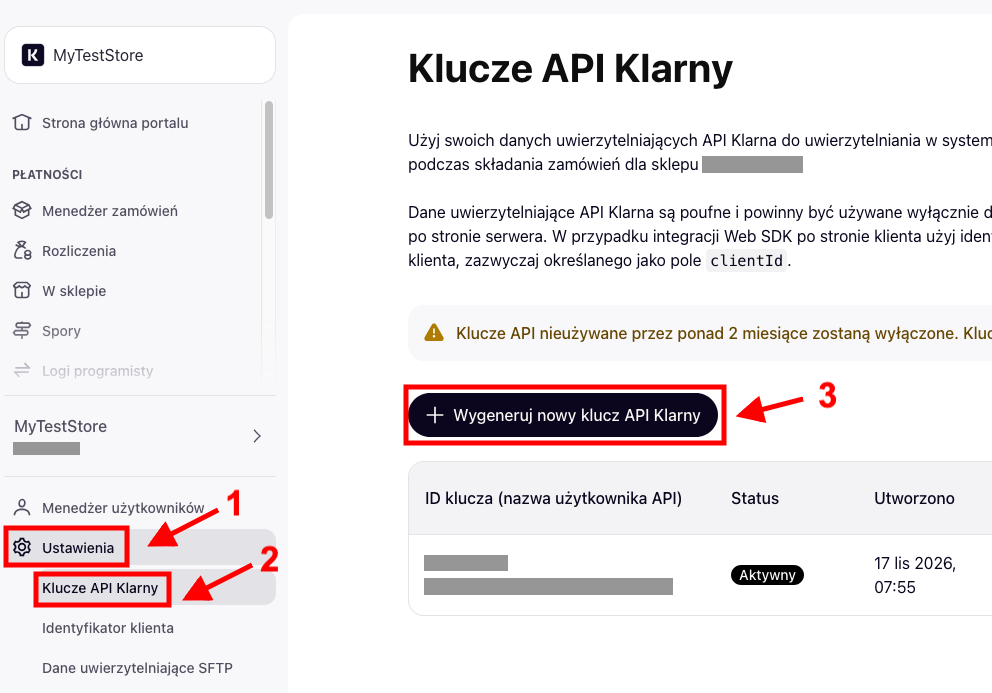
W menu po lewej kliknij Ustawienia.
Wybierz Klucze API Klarny.
Kliknij Wygeneruj nowy klucz API Klarny.
Nowy klucz API
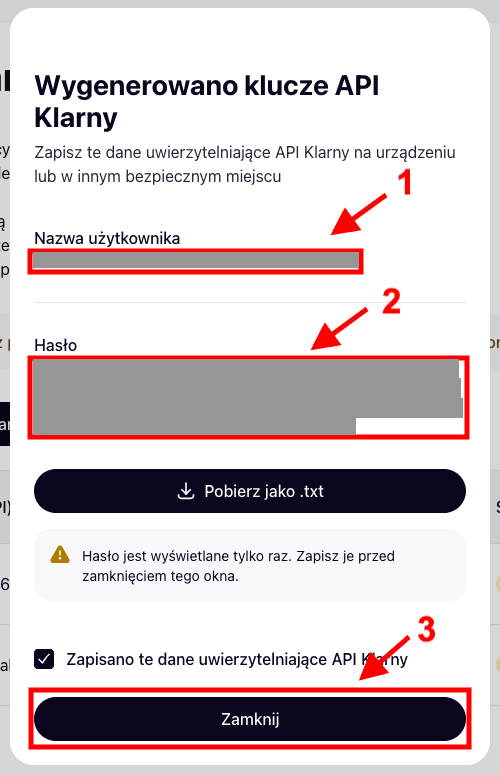
W oknie Wygenerowano klucze API Klarny:
Skopiuj wartość pola
Nazwa użytkownikai wklej ją w Foto.Guru w poluNazwa użytkownika API Klarna.Skopiuj wartość pola
Hasłoi wklej ją w Foto.Guru w poluHasło API Klarna.Zaznacz Zapisano te dane uwierzytelniające API Klarny i kliknij Zamknij.
Przed zamknięciem okna możesz też kliknąć Pobierz jako .txt, aby zapisać dane klucza w pliku - przechowuj go w bezpiecznym miejscu.
Na koniec zapisz zmiany w Foto.Guru. Przy zapisie Foto.Guru sprawdza w Klarnie, czy nazwa użytkownika i hasło są poprawne.
Ważne
Hasło API jest widoczne tylko raz - zaraz po utworzeniu klucza. Klarna go nie przechowuje, więc po zamknięciu okna nie da się go odczytać. Jeśli je zgubisz, utwórz nowy klucz API i podaj nowe dane w Foto.Guru.
Hasło API daje dostęp do Twoich płatności Klarna - nie udostępniaj go nikomu.
Najczęstsze problemy
Klarna nie przyjęła nazwy użytkownika i hasła APISprawdź, czy dane pochodzą z właściwego środowiska: przy włączonym
Tryb testowy- z Klarna Playground, przy wyłączonym - z produkcyjnego Klarna Merchant Portal. Upewnij się też, że przy kopiowaniu nie pominięto żadnego znaku. Klarna wyłącza klucze API nieużywane przez dłuższy czas - w razie wątpliwości utwórz nowy klucz.Klarna w kraju ... przyjmuje płatności tylko w walucie ...Waluta zakładu nie zgadza się z walutą kraju Twojej firmy. Zmień pole
Walutana wskazaną w komunikacie.- Operator
Klarnanie pojawia się na liście Klarna jest dostępna tylko dla zakładów z krajów wymienionych na początku tej strony. Liczy się kraj firmy podany w danych konta Foto.Guru.